Serveur MCP
MCP : Netlinko pour vos assistants et agents automatisés
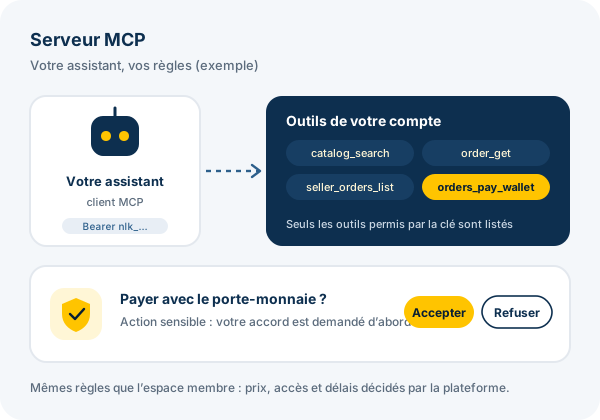
Confiez à un assistant la recherche de sites, le suivi de vos commandes ou la gestion de vos ventes : il utilise votre compte avec les seuls droits que vous lui donnez, et vous demande votre accord avant toute action sensible.
- Une clé à portées, révocable à tout moment
- Votre accord avant de payer ou de refuser
- Les mêmes règles que l’espace membre
Le principe
Le MCP en deux phrases
Le Model Context Protocol (MCP) est un protocole ouvert qui permet à un assistant ou à un agent automatisé d’utiliser les outils d’un service, chacun décrit avec ses paramètres. Le serveur MCP de Netlinko présente les actions de votre compte sous forme d’outils : votre assistant les appelle pour vous, avec votre clé, et rien de plus.
Il fonctionne avec les clients MCP qui savent se connecter à un serveur distant en HTTP. Chaque outil passe par l’API des membres : mêmes contrôles, mêmes délais, mêmes prix que dans votre espace.
Côté acheteur
Ce qu’un assistant peut faire pour vos achats
Les outils de lecture et de commande, groupés par usage. Le nom de chaque outil est celui que voit votre assistant.
| Outils | Ce qu’ils font | Portée |
|---|---|---|
| account_get | Votre compte : profil, niveau, accès au catalogue, liens offerts, portées de la clé | Toute clé |
| catalog_search, keywords_search | Chercher dans le catalogue de votre niveau, avec ses prix hors taxes, et parmi les mots clés positionnés à vendre | catalog:read |
| orders_list, order_get, order_messages | Lire vos commandes, leur état, la page publiée, le contrôle du lien, l’indexation et la conversation | orders:read |
| order_create, orders_payment_link | Passer une commande, puis obtenir le lien de la page de paiement sécurisée par carte : rien n’est débité sans vous | orders:write |
| order_message_send, order_dispute | Écrire à l’éditeur, signaler un problème sur une commande | orders:write |
| order_cancel | Annuler une commande payée que l’éditeur n’a pas encore acceptée (confirmation) | orders:write |
| wallet_get, orders_pay_wallet | Lire le porte-monnaie ; payer avec son solde (confirmation) | wallet:read, wallet:pay |
| webhooks_list | Lire vos webhooks et les événements disponibles | webhooks:read |
Côté vendeur
Ce qu’un assistant peut faire pour vos sites et vos ventes
Vos sites et vos ventes uniquement, avec les échéances et la preuve de propriété demandées par la plateforme.
| Outils | Ce qu’ils font | Portée |
|---|---|---|
| seller_sites_list, seller_site_get | Lire vos sites, leur état et la preuve de propriété à mettre en place | seller:read |
| seller_site_submit, seller_site_verify | Proposer un site, puis lancer la vérification de sa preuve de propriété | seller:sites |
| seller_site_update, seller_vacation_set | Régler prix, prestations et règles d’un site ; mettre vos sites en vacances (confirmation) | seller:sites |
| seller_orders_list, seller_order_get, seller_order_content, seller_order_messages | Lire vos ventes, leurs échéances, le contenu à publier et la conversation | seller:read |
| seller_order_accept, seller_order_publish, seller_order_message_send | Accepter une commande, déclarer la page publiée, écrire à l’acheteur | seller:orders |
| seller_order_refuse | Refuser une commande avec un motif vu par l’acheteur (confirmation) | seller:orders |
| seller_balance_get, seller_transactions_list | Lire votre solde et vos transactions | payouts:read |
| seller_payout_request | Demander le versement de votre solde disponible (confirmation) | payouts:request |
Les portées
Une clé ne fait que ce que vous lui permettez
Vous cochez les portées à la création de la clé ; votre assistant ne voit que les outils qu’elles autorisent.
Lecture
catalog:read, orders:read, seller:read, wallet:read, payouts:read, webhooks:read : consulter, sans rien changer.
Écriture
orders:write, seller:sites, seller:orders, webhooks:write : commander, régler vos sites, traiter vos ventes.
Argent
wallet:pay et payouts:request : jamais accordées sans être cochées une à une.
Votre équipe
Une clé créée pour une personne de votre équipe reste limitée par son rôle, relu à chaque appel.
Votre accord
Les actions sensibles attendent votre confirmation
Les outils qui engagent de l’argent, changent vos prix ou refusent une commande sont marqués comme sensibles. Votre assistant ne peut pas les exécuter d’un seul geste : le serveur lui demande d’obtenir votre accord explicite, puis de rappeler l’outil avec cette confirmation.
- Payer avec le porte-monnaie, annuler une commande.
- Régler les prix et les prestations d’un site, le mettre en vacances.
- Refuser une commande reçue, demander un versement.
Le paiement par carte, lui, se fait toujours sur la page sécurisée : l’assistant ne peut que vous en donner le lien.
Pas à pas
Ce qui se passe quand votre assistant agit
Le même chemin pour chaque outil, qu’il lise ou qu’il agisse.
- Clé à portéesCréée dans votre espace, avec les seules portées utiles.
- Outils listésVotre assistant ne voit que les outils permis par la clé.
- Action demandéeChercher, commander, accepter : les règles de l’espace membre s’appliquent.
- Votre accordaction sensiblePayer, annuler, refuser, changer un prix ou demander un versement attend votre confirmation.
- JournalChaque appel est gardé dans le journal de votre espace.
Votre assistant ne reçoit jamais plus de droits que la clé : s’il demande un outil qu’elle ne permet pas, la réponse le lui dit, sans rien faire. Une action sensible attend votre confirmation, et chaque appel reste visible dans le journal de votre espace, avec l’outil utilisé et son résultat.
Usages
Ce que les équipes confient à un assistant
- Agences : préparer une sélection de sites pour un client, suivre ses commandes et préparer le compte rendu du mois. Voir Netlinko pour les agences SEO.
- Acheteurs : vérifier chaque matin l’état des liens publiés, leur contrôle et leur indexation, comme sur la page du suivi des liens.
- Vendeurs : lister les ventes à accepter avant leur échéance, récupérer le contenu à publier, surveiller le solde. Voir vendre des liens.
Dans tous les cas, l’assistant prépare et vous décidez : il n’a que les droits de sa clé, et les actions qui engagent votre compte attendent votre accord.
Configuration
La configuration à copier dans votre client MCP
Remplacez nlk_… par une clé créée dans votre espace, rubrique « API et webhooks ». Le nom « netlinko » est libre.
Fichier de configuration
Transport HTTP « streamable », authentification par la clé dans l’en-tête Authorization.
{
    "mcpServers": {
        "netlinko": {
            "type": "http",
            "url": "https://netlinko.com/wp-json/netlinko/v1/mcp",
            "headers": {
                "Authorization": "Bearer nlk_…"
            }
        }
    }
}
Démarrer
Votre assistant branché en quatre étapes
Commencez en lecture seule : vous ajouterez l’écriture quand vous aurez vu votre assistant travailler.
- Créez une clé Dans votre espace, rubrique « API et webhooks », en cochant seulement les portées utiles. Copiez-la : elle n’est affichée qu’une fois.
- Collez la configuration Dans votre client MCP, avec votre clé à la place de nlk_….
- Demandez la liste des outils Votre assistant découvre ce que la clé lui permet, et rien d’autre.
- Suivez son travail Le journal des appels de votre espace garde chaque outil utilisé, avec son résultat.
Sécurité
Une porte d’entrée encadrée
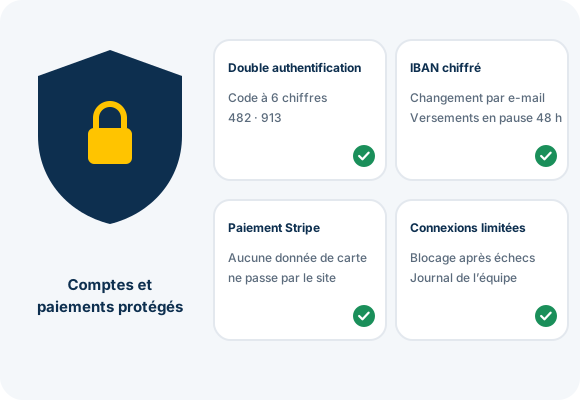
Le serveur MCP applique les protections de l’API : clés révocables à tout moment, conservées sous forme d’empreinte, limite d’appels par clé, journal de chaque appel, et les mêmes contrôles d’accès que votre espace (vos commandes, vos sites, vos ventes, jamais ceux d’un autre). Les textes écrits par les autres membres (consignes, messages, articles) sont transmis à votre assistant comme de simples informations, jamais comme des instructions.
D’autres protections sont prévues et encadrées par l’équipe ; elles ne sont pas détaillées ici. Gardez votre clé côté serveur, une clé par outil, et révoquez sans attendre celle dont vous n’êtes plus sûr. Voir aussi la sécurité de la plateforme.
FAQ
Questions sur le serveur MCP
Une autre question ? Écrivez-nous, nous répondons rapidement.
Faut-il savoir programmer pour utiliser le MCP ?
Non : il suffit de coller la configuration dans un client MCP et d’y mettre votre clé. L’API reste disponible pour vos propres outils.
Mon assistant peut-il payer sans moi ?
Non. Le paiement par carte se fait toujours sur la page sécurisée ; le paiement avec le porte-monnaie exige une portée cochée exprès et votre confirmation explicite.
Le MCP donne-t-il accès à plus de sites que l’espace ?
Non : le catalogue est celui de votre niveau, aux mêmes prix et avec les mêmes règles que dans l’espace membre.
Puis-je utiliser la même clé que pour l’API ?
Oui : la clé et ses portées sont les mêmes. Une clé par outil ou par assistant reste plus simple à suivre et à révoquer.
Ma clé a peut-être fuité : que faire ?
Révoquez-la depuis votre espace : la révocation est immédiate. Créez-en une nouvelle et mettez à jour la configuration de votre client MCP.
Le serveur MCP peut-il être fermé ?
Oui, par l’administrateur de la plateforme. Votre espace l’indique alors dans la rubrique « API et webhooks ».
Branchez votre assistant sur votre compte
Créez une clé limitée aux portées utiles, collez la configuration, et gardez la main sur chaque action sensible.
Paiement à la commande · Lien contrôlé régulièrement pendant la garantie · Factures en PDF